
Download UltFone Android Data Recovery – Schnelles, sicheres Android-Datenwiederherstellungs-Tool
Übersicht über UltFone Android Data Recovery
UltFone Android Data Recovery ist eine hochwertige Desktop‑Lösung, die entwickelt wurde, um verlorene Dateien von Android‑Smartphones ohne Rooting wiederherzustellen. Für Anfänger und fortgeschrittene Nutzer konzipiert, verspricht die Software ein sicheres, garantie‑freundliches Wiederherstellungserlebnis auf mehr als 7.000 Android‑Modellen. Egal, ob Sie versehentlich Fotos gelöscht, Kontakte gelöscht oder WhatsApp Business‑Chats nach einem Systemabsturz verloren haben, bietet UltFone einen Ein‑Klick‑Weg, um Ihre Daten aus dem internen Speicher des Geräts, der SD‑Karte oder Cloud‑Backups wie Google Drive wiederherzustellen.
Das Tool zeichnet sich dadurch aus, dass es ein breites Spektrum an Dateitypen unterstützt – einschließlich Bilder, Videos, Dokumente und app‑spezifische Daten wie WeChat und WhatsApp Business – und somit eine vielseitige Ergänzung für jedes Android‑Fehlerbehebungs‑Toolkit darstellt. Während die Anwendung auf einem Windows‑ oder macOS‑Computer läuft, führt Sie die benutzerfreundliche Oberfläche Schritt für Schritt und beseitigt die steile Lernkurve, die oft mit Datenwiederherstellungs‑Tools verbunden ist. Obwohl sie einen Preis hat, rechtfertigen Zuverlässigkeit, umfassender Funktionsumfang und die Sicherheit eines nicht‑gerooteten Wiederherstellungsprozesses die Investition für viele Android‑Besitzer.
Hauptfunktionen und wie UltFone funktioniert
- Root‑freie Wiederherstellung – kein Garantie‑Risiko.
- Unterstützt über 7.000 Android‑Geräte und deckt die meisten Hersteller ab.
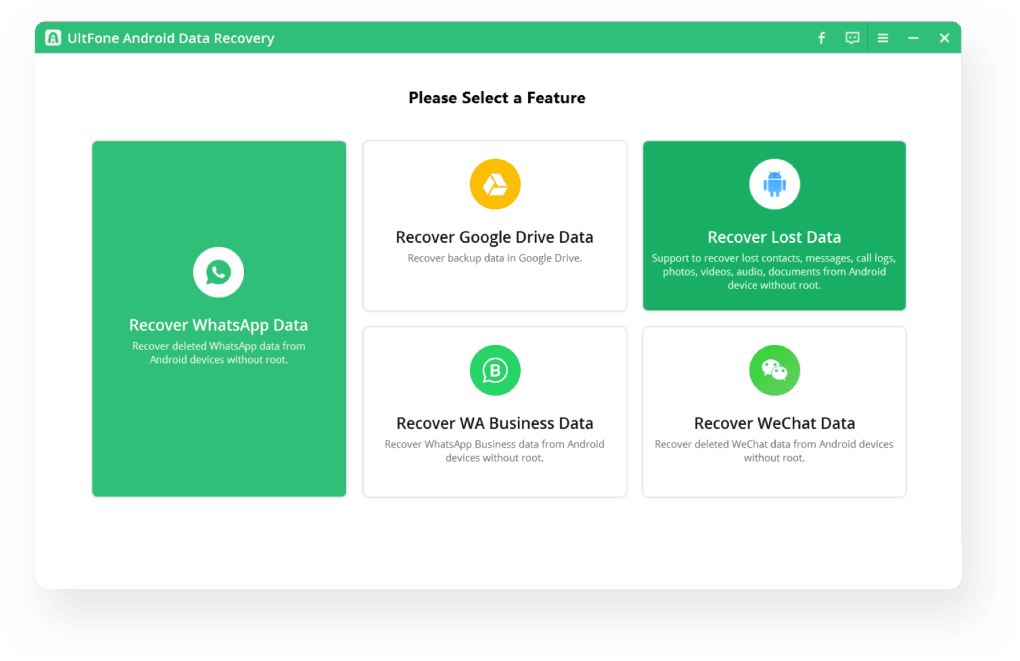
- Mehrfach‑Quellen‑Scan – interner Speicher, SD‑Karte, Google Drive und beliebte Messaging‑Apps (WhatsApp Business, WeChat usw.).
- Breite Dateityp‑Abdeckung: Fotos, Videos, Audio, Kontakte, Anruflisten, Nachrichten, Dokumente und App‑Daten.
- Drei Wiederherstellungsmodi: Schnellscan, Tiefenscan und Partitionsscan für hartnäckige Fälle.
- Vorschau vor der Wiederherstellung – Dateivorschauen und Details anzeigen.
- Selektive Wiederherstellung – bestimmte Dateien oder ganze Ordner auswählen.
- Sichere Datenverarbeitung – alle wiederhergestellten Dateien werden lokal auf Ihrem Computer gespeichert, nie in die Cloud hochgeladen.
- Ein‑Klick‑Export zum PC, optional mit direktem Upload zu Cloud‑Speicherdiensten.
Wie der Wiederherstellungsprozess abläuft
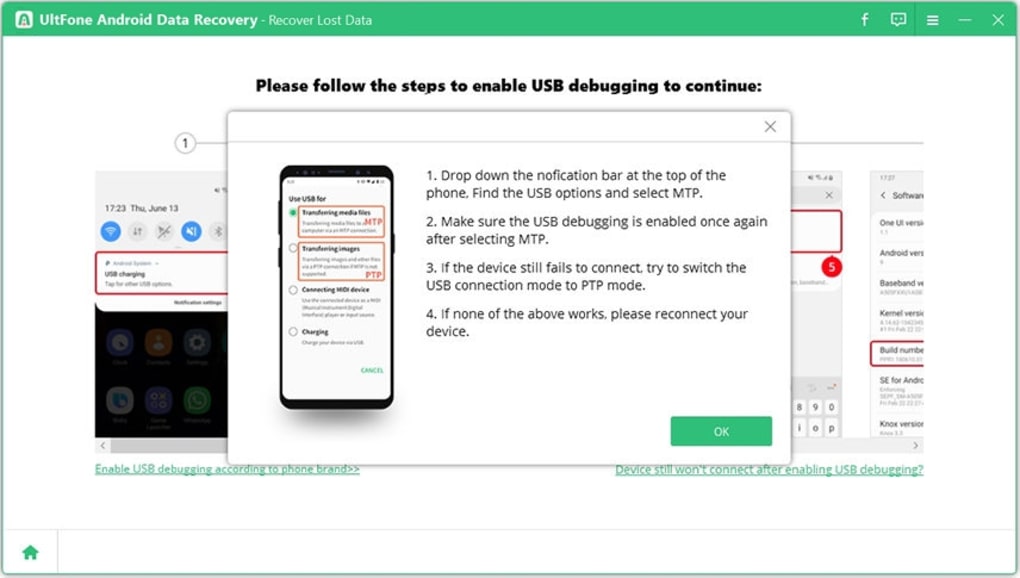
Die Software folgt einem logischen Arbeitsablauf, der Benutzerfehler minimiert. Nach dem Starten von UltFone auf Ihrem Computer verbinden Sie Ihr Android‑Gerät über ein USB‑Kabel. Das Programm erkennt das Telefon automatisch und fordert Sie auf, USB‑Debugging zu aktivieren, eine standardmäßige Android‑Entwicklereinstellung, die der Software Lesezugriff auf das Dateisystem des Geräts gewährt.
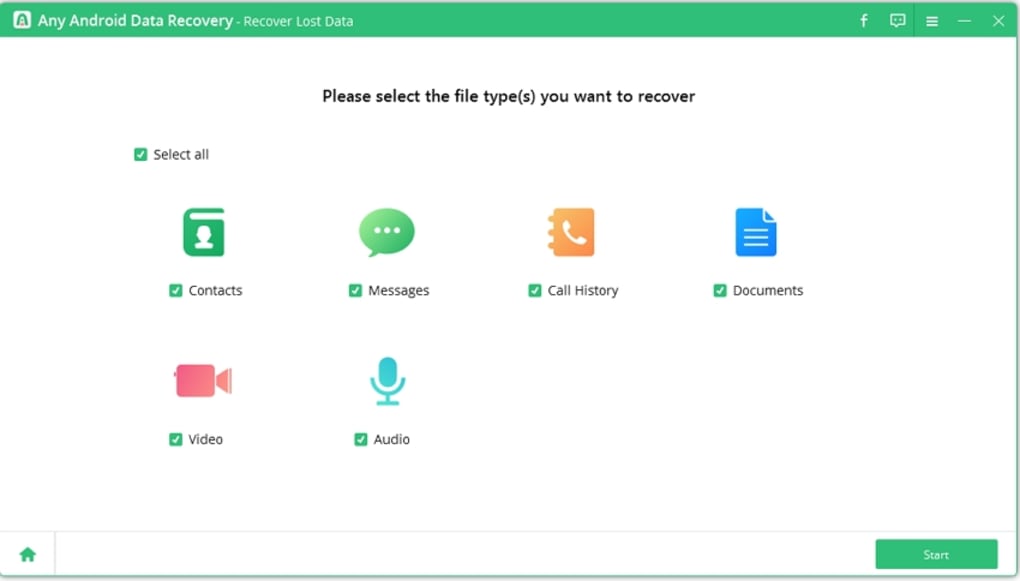
Sobald die Verbindung bestätigt ist, wählen Sie die Art der Daten, die Sie wiederherstellen möchten – Fotos, Nachrichten oder app‑spezifische Inhalte. Der Schnellscan‑Modus läuft innerhalb weniger Minuten und findet kürzlich gelöschte Dateien, die noch nicht überschrieben wurden. Für komplexere Szenarien, wie eine beschädigte Partition oder einen Werksreset, führt der Tiefenscan‑Modus eine Sektor‑für‑Sektor‑Analyse durch, rekonstruiert Dateisignaturen und ruft Daten ab, die Standard‑Scans übersehen.
Während des Scans informieren eine Echtzeit‑Fortschrittsanzeige und die geschätzte Zeitdauer Sie kontinuierlich. Nach dem Scan zeigt ein Vorschaubereich wiederherstellbare Dateien mit Miniaturansichten an, sodass Sie die Integrität jedes Elements bestätigen können, bevor Sie auf die Schaltfläche „Wiederherstellen“ klicken. Die wiederhergestellten Dateien werden in einem von Ihnen angegebenen Ordner auf Ihrem PC gespeichert, wodurch der Speicher Ihres Telefons während des Vorgangs unberührt bleibt.
Installation, Anweisungen zur Nutzung und Kompatibilität
Schritt‑für‑Schritt‑Installationsanleitung
1. Laden Sie den Installer herunter: Besuchen Sie die offizielle UltFone‑Website und klicken Sie auf die Schaltfläche „Download for Windows“ oder „Download for macOS“, je nach Betriebssystem Ihres Computers. Die Dateigröße beträgt etwa 80 MB, und der Download ist über HTTPS gesichert.
2. Führen Sie den Installer aus: Suchen Sie die heruntergeladene .exe‑ (Windows) bzw. .dmg‑Datei (macOS) und doppelklicken Sie, um den Installationsassistenten zu starten. Folgen Sie den Bildschirmanweisungen – Lizenzvereinbarung akzeptieren, Installationsverzeichnis wählen und auf „Installieren“ klicken.
Der Vorgang dauert in der Regel 2–3 Minuten.
3. Starten Sie die Anwendung: Nach der Installation öffnen Sie UltFone Android Data Recovery über die Desktop‑Verknüpfung oder den Start‑/Menü‑Ordner.
Beim ersten Start kann nach Administratorrechten gefragt werden; gewähren Sie diese, um vollen Gerätezugriff zu gewährleisten.
4. Aktivieren Sie Ihre Lizenz: Wenn Sie einen Lizenzschlüssel erworben haben, geben Sie ihn im Fenster „Aktivieren“ ein.
Ein 30‑tägiger kostenloser Test ist ebenfalls verfügbar und ermöglicht es Ihnen, wiederherstellbare Dateien zu scannen und vorab anzusehen, bevor Sie einen Kauf tätigen.
5. Verbinden Sie Ihr Android‑Gerät: Verwenden Sie ein USB‑Typ‑C-, Micro‑USB- oder Lightning‑Kabel (für bestimmte Android‑Tablets), um das Telefon mit dem Computer zu verbinden.
Aktivieren Sie „USB‑Debugging“ unter Einstellungen → Entwickleroptionen. Wenn die Entwickleroptionen ausgeblendet sind, tippen Sie siebenmal auf „Build‑Nummer“, um sie sichtbar zu machen.
Verwendung von UltFone zur Datenwiederherstellung
Sobald Ihr Gerät erkannt wird, wählen Sie das Wiederherstellungsszenario, das Ihrem Verlust entspricht: „Versehentliches Löschen“, „Systemabsturz“ oder „App‑Daten‑Wiederherstellung“. Wählen Sie die benötigten Dateikategorien aus und klicken Sie auf „Scan starten“. Nach Abschluss des Scans durchsuchen Sie die Ergebnisse über das linke Filterfeld.
Das Vorschaufenster ermöglicht es Ihnen, Bilder zu öffnen, Videos abzuspielen oder Textnachrichten direkt in der App zu lesen. Um wiederherzustellen, aktivieren Sie die Kontrollkästchen neben den gewünschten Dateien und drücken Sie „Wiederherstellen“. Ein Dialogfeld fragt Sie nach dem Zielordner – wählen Sie einen Speicherort auf Ihrem PC mit ausreichend freiem Speicherplatz.
Die Software kopiert dann die ausgewählten Dateien und bewahrt ursprüngliche Zeitstempel und Metadaten. Zum Schluss entfernen Sie Ihr Android‑Gerät sicher über die Option „Hardware sicher entfernen“ des Betriebssystems, bevor Sie das Kabel abziehen.
UltFone Android Data Recovery ist kompatibel mit Windows 10/11 (64‑Bit) und macOS 10.15 (Catalina) oder höher. Das Programm benötigt mindestens 2 GB RAM, 500 MB freien Festplattenspeicher für die Installation und einen USB 2.0/3.0‑Port für die Datenübertragung. Während die Kernfunktionalität auf jeder modernen Android‑Version (4.4 KitKat und höher) funktioniert, werden die besten Ergebnisse auf Android 9 (Pie) und neueren Versionen erzielt, bei denen die Dateisystemstruktur konsistenter ist.
Vorteile, Nachteile und häufig gestellte Fragen
Vorteile
- Root‑freie Wiederherstellung bewahrt die Gerätesgarantie.
- Unterstützt eine riesige Liste von Android‑Modellen und Dateitypen.
- Intuitive Benutzeroberfläche mit Schritt‑für‑Schritt‑Anleitung.
- Vorschaufunktion verhindert unnötige Wiederherstellung beschädigter Dateien.
- Möglichkeit, Daten aus Cloud‑Backups und Messaging‑Apps wiederherzustellen.
Nachteile
- Erfordert einen Windows‑ oder macOS‑Computer; keine eigenständige Mobile‑App.
- Kostenpflichtige Software; kostenlose Alternativen existieren, bieten jedoch nicht den vollen Funktionsumfang.
- Der Tiefenscan kann bei großen Speichermedien zeitaufwendig sein.
- Die Qualität des USB‑Kabels kann die Erkennungs‑Geschwindigkeit und Stabilität beeinflussen.
FAQ – Häufig gestellte Fragen
Muss ich mein Android‑Telefon rooten, um UltFone zu verwenden?
Nein. UltFone Android Data Recovery funktioniert vollständig ohne Rooting und bewahrt die Garantie und Sicherheitseinstellungen Ihres Geräts.
Kann ich gelöschte WhatsApp Business‑Chats wiederherstellen?
Ja. Die Software scannt die WhatsApp Business‑Datenbanken im internen Speicher und kann Nachrichten, Medien und Anhänge wiederherstellen.
Was, wenn mein Telefon vom Computer nicht erkannt wird?
Stellen Sie sicher, dass USB‑Debugging aktiviert ist, verwenden Sie ein hochwertiges Datenkabel und installieren Sie die passenden USB‑Treiber (Windows) bzw. erlauben Sie dem Gerät, dem Computer zu vertrauen (macOS). Ein Neustart beider Geräte löst häufig Erkennungsprobleme.
Gibt es eine Testversion, die ich vor dem Kauf ausprobieren kann?
UltFone bietet einen 30‑tägigen kostenlosen Test, mit dem Sie wiederherstellbare Dateien scannen und vorab ansehen können. Um Dateien wiederherzustellen, müssen Sie eine Lizenz erwerben.
Kann ich Daten von einer beschädigten SD‑Karte wiederherstellen?
Ja. Mit dem Tiefenscan‑Modus kann UltFone beschädigte Sektoren einer SD‑Karte auslesen und Fotos, Videos sowie Dokumente wiederherstellen, die sonst nicht zugänglich sind.
Fazit und Handlungsaufforderung
UltFone Android Data Recovery zeichnet sich als zuverlässige, root‑freie Lösung für alle aus, die versehentliche Löschungen, Systemabstürze oder verlorene App‑Daten auf ihrem Android‑Gerät erlebt haben. Die umfangreiche Gerätekompatibilität, die umfassende Unterstützung von Dateitypen und das benutzerorientierte Design machen es zu einer Spitzenwahl für sowohl Gelegenheitsnutzer als auch Fachleute, die mehrere Smartphones verwalten. Obwohl die Notwendigkeit eines Desktop‑Computers und der Premium‑Preis manche abschrecken können, überwiegt die Sicherheit, die ein geschützter, garantie‑konformer Wiederherstellungsprozess bietet, häufig diese Nachteile. Wenn Sie ein vertrauenswürdiges Tool suchen, das wertvolle Fotos, wichtige Kontakte und essentielle Nachrichtenverläufe wiederherstellen kann, ohne die Integrität Ihres Telefons zu gefährden, ist UltFone Android Data Recovery die Investition wert.
Bereit, Ihre verlorenen Daten zurückzugewinnen? Laden Sie UltFone Android Data Recovery jetzt herunter, starten Sie Ihren kostenlosen Test und erleben Sie die schnellste, sicherste Android‑Wiederherstellungslösung auf dem Markt.







